Welke invoer verwacht de macro?
Een andere kolomnaam of een leeg tabblad kan de verwerking halverwege onderbreken. Gebruik een normale aanlevering én een afwijkende levering om het gedrag vast te leggen.
Bekijk de gegevensindeling Automatisering in de werkmap
Welke invoer verwacht de macro?
Wat verandert buiten de werkmap?
Wie kan de knop bedienen?
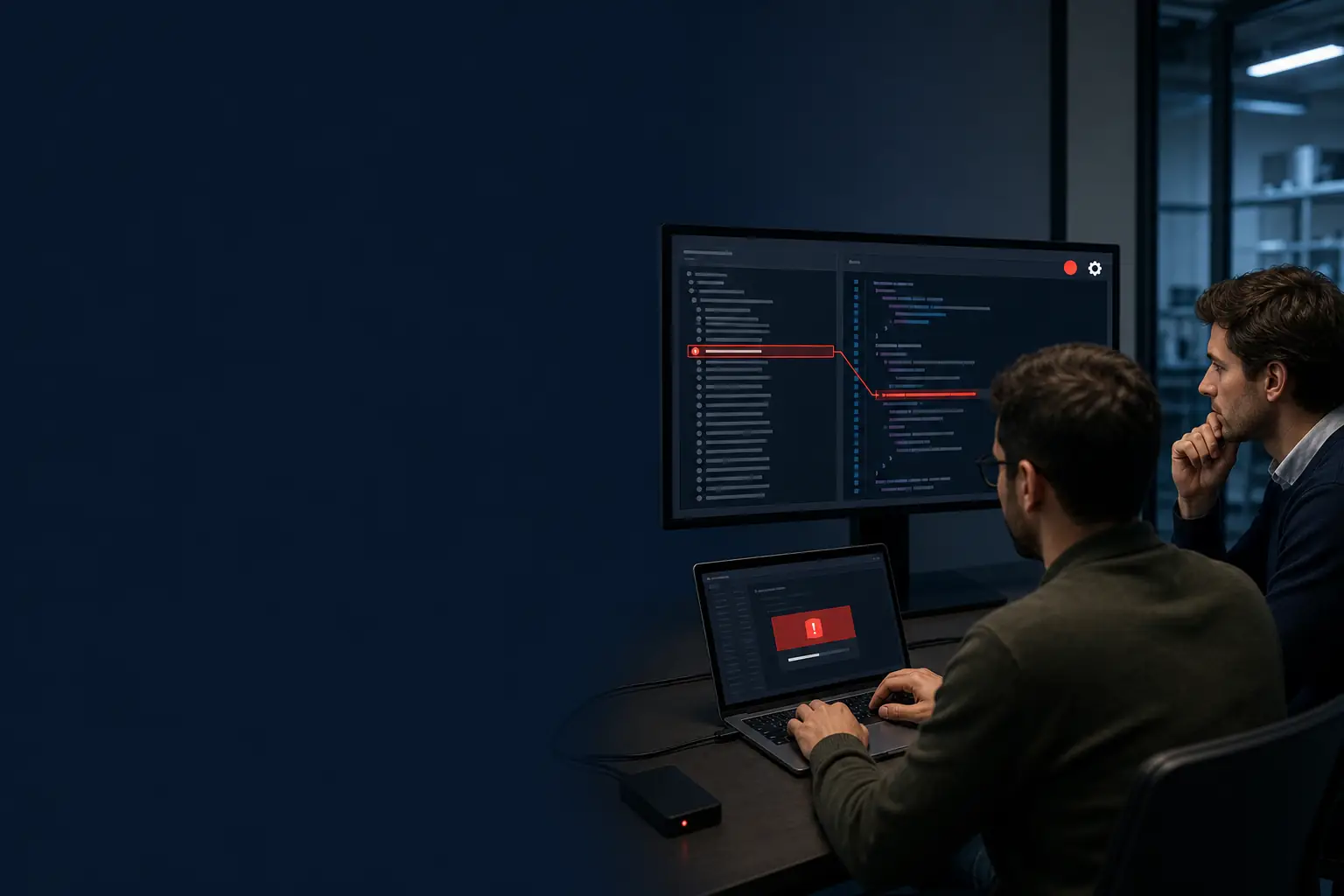
Uw collega klikt op ‘Verwerk maandbestand’. Er verschijnen drie tabbladen, het vierde ontbreekt. Kan iemand de knop opnieuw gebruiken zonder dezelfde regels dubbel te boeken? We zoeken uit wat de macro al heeft gedaan en testen de vervolgstap op een kopie.
Laat de medewerker de taak voordoen. We noteren welke bestanden de Excel-macro leest, welke werkbladen veranderen en wie de uitvoer gebruikt. Ook voor een nieuw te bouwen macro begint het gesprek bij die overdracht.
Een andere kolomnaam of een leeg tabblad kan de verwerking halverwege onderbreken. Gebruik een normale aanlevering én een afwijkende levering om het gedrag vast te leggen.
Bekijk de gegevensindelingSchrijft de macro een bestand weg of past ze een ander overzicht aan? Tijdens de proef werken we met aparte invoer en uitvoer. Het productiebestand blijft bij de eigenaar.
Bespreek de overdrachtEen VBA-macro draait in de Excel-desktopapp. We testen met de rechten en de Excel-versie van een medewerker die de taak daadwerkelijk uitvoert.
Laat de werkmap controlerenSamen kiezen we een kleine proeftaak, bijvoorbeeld het toevoegen van één goedgekeurde batch aan een maandoverzicht.
Leg versie, startknop, invoermappen en verwachte uitvoer vast. Bekijk in de VBA-code welke stappen al gegevens opslaan voordat het eindbericht verschijnt.
Bouw een controle op ontbrekende of eerder verwerkte invoer in als de taak daarom vraagt. Laat het resultaat door de medewerker met een handmatig voorbeeld vergelijken.
Onderbreek een testverwerking tussen twee stappen. Kijk of de medewerker kan zien wat klaar is en of hervatten, terugzetten of opnieuw beginnen de afgesproken uitkomst geeft.
De beheerder en vervanger krijgen dezelfde praktische aanwijzingen.
Heldere antwoorden over scope, diagnose en de volgende praktische stap.
Noem de stap, de melding en wat na een geslaagde verwerking zichtbaar hoort te zijn. U hoeft bij de eerste aanvraag geen werkmap of klantgegevens mee te sturen.