Samen uit één mailbox werken
Open een gedeeld postvak met uw eigen account. Oefen antwoorden vanuit het juiste adres en controleer met een collega waar de reactie en de oorspronkelijke vraag staan.
Lees over zakelijke e-mail Outlook-training
Samen uit één mailbox werken
Een bericht terugvinden
Afspreken zonder heen en weer mailen
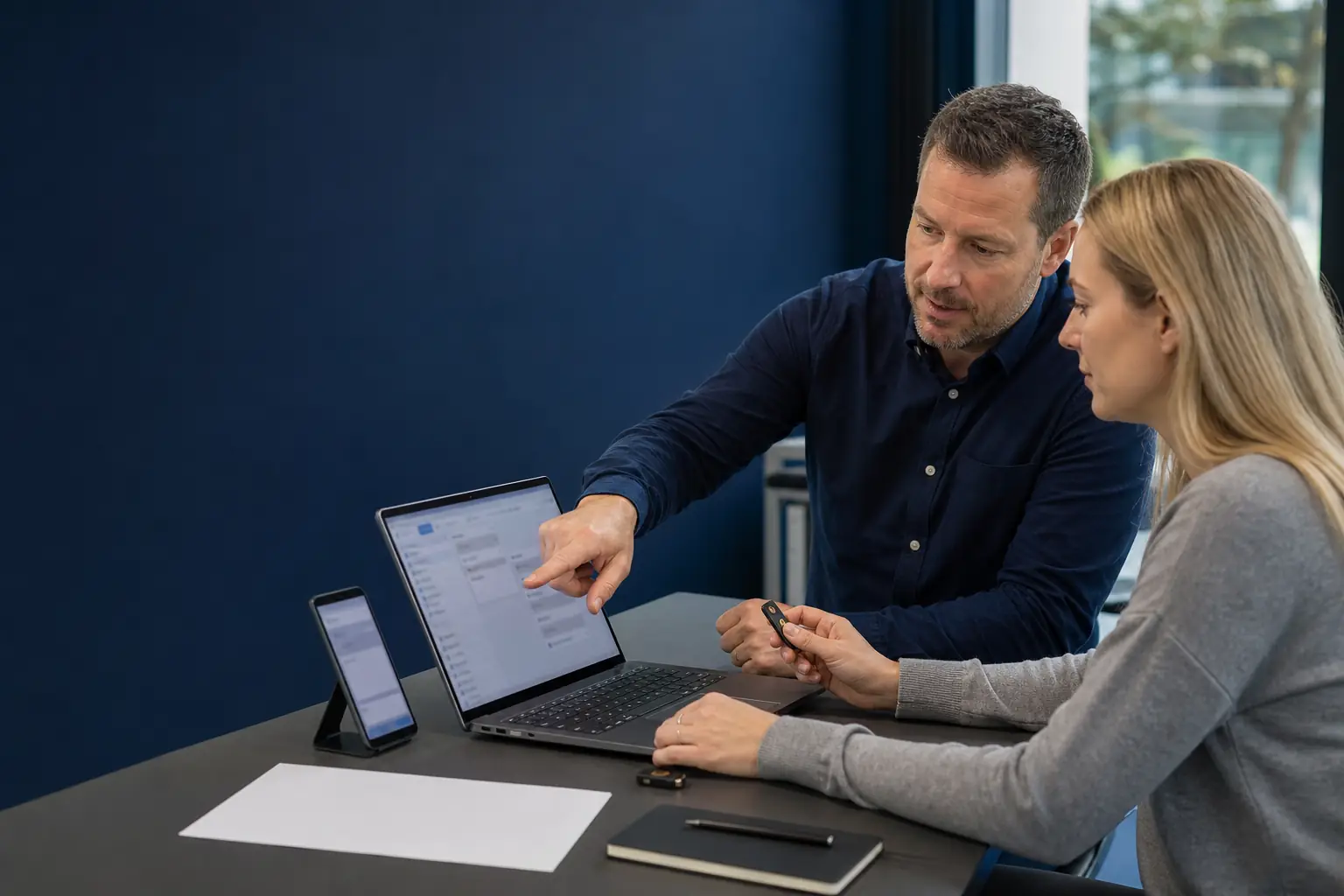
Twee collega’s antwoorden op dezelfde klantmail, terwijl een ander bericht blijft liggen. Radorfa oefent met uw team hoe u in Outlook ziet wie iets oppakt, vanuit welk adres u antwoordt en wanneer opvolging nodig is. We gebruiken voorbeelden die passen bij uw eigen werkafspraken.
Volg één vraag van de klant door de werkdag. Wie leest het bericht, wie is aan zet en waar staat de verzonden reactie als een collega het later overneemt? Die overdracht is het uitgangspunt voor de training.
Open een gedeeld postvak met uw eigen account. Oefen antwoorden vanuit het juiste adres en controleer met een collega waar de reactie en de oorspronkelijke vraag staan.
Lees over zakelijke e-mailZoek dezelfde proefmail op afzender, onderwerp en periode. Bespreek hoe mappen, categorieën of vlaggen in uw werkwijze helpen om een open vraag terug te vinden.
Bekijk Microsoft 365-trainingPlan een afspraak, verplaats deze en controleer wat de genodigde ziet. Oefen ook hoe een collega kan meekijken in een gedeelde agenda met de rechten die hij nodig heeft.
Samenwerken met TeamsWe kiezen de Outlook-versie en het apparaat waarop uw medewerkers echt werken. Beschikbare functies en rechten verschillen per omgeving.
Bijvoorbeeld een servicevraag in een gedeelde inbox tijdens een dienstwissel. Spreek af wat de volgende medewerker moet kunnen terugvinden.
De eerste deelnemer behandelt een proefbericht en plant de vervolgactie. De tweede kijkt of duidelijk is wie heeft geantwoord, welke afspraak geldt en wat nog openstaat.
De deelnemers passen de gekozen werkwijze toe op een tweede bericht. Een ontbrekende machtiging of onduidelijke instelling geven we door aan de beheerder.
We kunnen de oefening kiezen op basis van een paar praktische gegevens.
Heldere antwoorden over scope, diagnose en de volgende praktische stap.
Vertel hoe uw team de inbox verdeelt en waar het overzicht verdwijnt. Samen bepalen we welke handeling de deelnemers aan het eind zelf moeten kunnen uitvoeren.