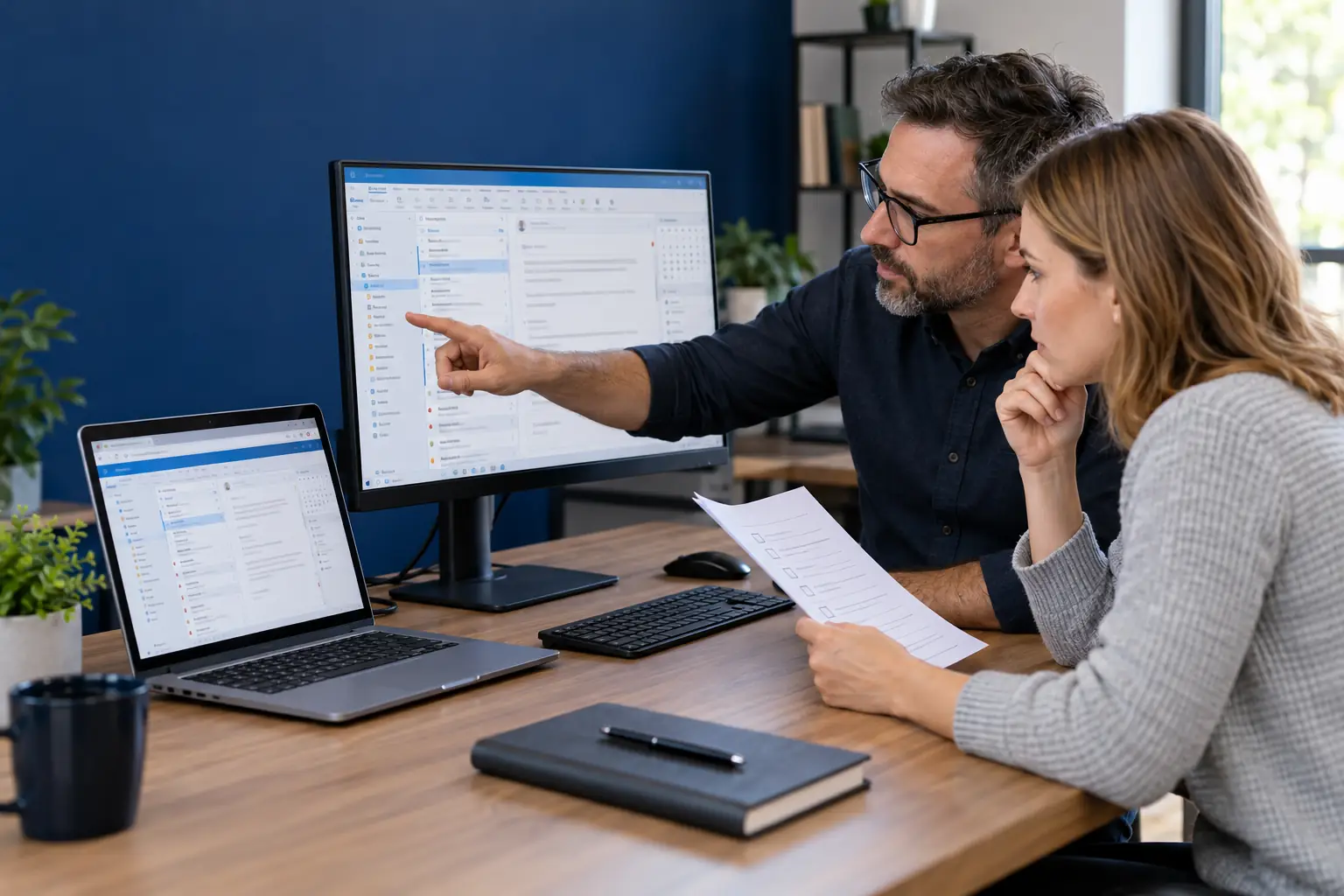
Waar begint Outlook-support bij een lege zoekopdracht?
De medewerker weet nog van wie de bevestiging kwam en wanneer. Toch vindt hij alleen recente berichten. Bij Outlook-support in Geldermalsen begint Radorfa met één mail waarvan de locatie bekend is.
Zo zien we of het zoeken vastloopt op de gekozen map, een filter of de berichten die de app op deze werkplek beschikbaar heeft.
1Kies een controlebericht
Open een oudere mail op een plek waar die nog zichtbaar is. Schrijf alleen een herkenbaar woord uit het onderwerp, de periode en het postvak op. Bij een proef met een klant kunt u dat woord vervangen door een neutrale referentie.
2Verander één zoekkeuze
Zoek eerst in de geopende map en probeer vervolgens het betreffende postvak. Controleer of er nog een filter op bijvoorbeeld ongelezen berichten of bijlagen actief is. Wissel per poging één instelling om de oorzaak herkenbaar te houden.
3Vergelijk dezelfde bron
Gebruik met hetzelfde Microsoft 365-account ook de webversie. Staat het bericht daar wel, bekijk dan de Outlook-versie en de lokale beschikbaarheid. Ontbreekt de mail op beide plekken, onderzoek dan archief, verplaatsing en bewaarbeleid met de verantwoordelijke beheerder.
Wel in de map, niet in de zoeklijst
Een proefmail zonder bijlage ligt in de projectmap. Laat de medewerker zoeken met en zonder het bijlagefilter. Het verschil maakt duidelijk waarom opnieuw een profiel instellen niet de eerste handeling is bij een lege lijst.
Bewaar een bruikbare zoekroute
Laat de gebruiker vervolgens een tweede bericht uit een andere maand terugvinden. Als dat lukt kan hij hetzelfde onderscheid tussen map, zoekbereik en filter gebruiken bij zijn eigen volgende vraag.
Wat kijkt de beheerder na?
Leg vast welk postvak het zoekscherm doorzoekt en of het juiste account toegang heeft tot het online archief als de organisatie dat gebruikt. De beheerder noteert resultaat, versie en synchronisatiestatus voordat hij een lokale zoekinstelling wijzigt.
Leg uw Outlook-vraag voor
Zoekt u in de eigen mail, een teammap of een archief? Geef de periode en de gebruikte Outlook-versie door. De inhoud van de mail hoeft u niet mee te sturen.