Selecteer het werk voor onderweg
Maak een kleine lijst van documenten die de medewerker buiten kantoor nodig heeft. Bepaal welke gegevens op de beheerde laptop mogen staan. De volledige projectbibliotheek meenemen maakt de controle lastiger.
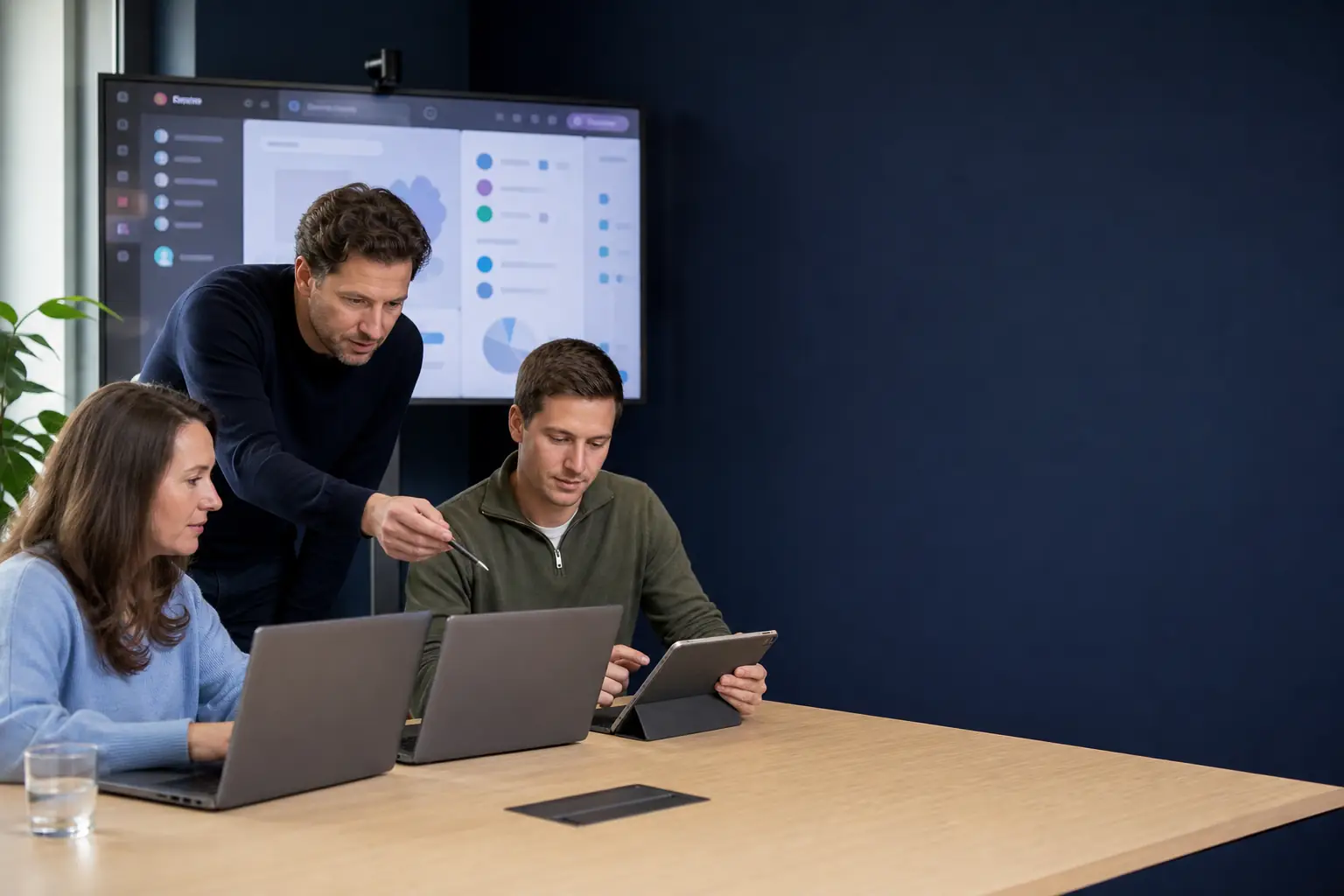
Samenwerken in de cloud in Nijmegen met beperkt internet? Radorfa test welke bestanden offline openen en hoe u de wijzigingen na terugkomst controleert.
Plan een gratis adviesgesprekEen collega gaat op pad met de projectmap op zijn laptop. Op locatie staan de namen in beeld, maar het benodigde bestand wil niet openen. Voor samenwerken in de cloud in Nijmegen onderzoeken we wat werkelijk lokaal beschikbaar moet zijn en wanneer iemand de actuele versie controleert.
Maak een kleine lijst van documenten die de medewerker buiten kantoor nodig heeft. Bepaal welke gegevens op de beheerde laptop mogen staan. De volledige projectbibliotheek meenemen maakt de controle lastiger.
Met OneDrive-synchronisatie binnen Microsoft 365 bereiden we de gekozen bestanden voor. De medewerker onderbreekt de verbinding tijdens een afgesproken proef en probeert de taak uit. Noteer wat de applicatie meldt bij openen en bewaren.
Herstel de verbinding en laat een collega hetzelfde document openen in de browser. We controleren welke wijzigingen zijn verwerkt en wie bij een conflict beslist. De servicedesk krijgt de foutmelding en de werkwijze voor die situatie.
Een succesvolle proef in de browser op kantoor zegt nog weinig over de telefoon, gedeelde computer of laptop op locatie. Gebruik het type apparaat van de medewerker met een toegestaan testaccount en noteer de applicatieversie. Vergelijk de opgeslagen inhoud met wat een collega vanuit de cloud opent.
De beheerder ontvangt het testverslag met de apparaatinstellingen die voor de werkhandeling van belang zijn.
Noteer de gebruikte koppeling, het apparaat en het moment waarop de taak stokte. Geef aan of een collega hetzelfde ervaart en of het bestand vanuit de browser wel opent. De servicedesk kan daarmee de applicatie, het account en de opslagplek afzonderlijk controleren.
De inhoud van een vertrouwelijk dossier hoeft niet in de melding te staan.
Welk document moet ook buiten bereik van wifi bruikbaar zijn? Vertel op welk apparaat u werkt en of uw collega tijdens uw bezoek in hetzelfde bestand verder werkt.
Hoofddienst: Alles over Samenwerken in de cloud
Gerelateerde diensten: Een gedeelde SharePoint-omgeving laten inrichten , Samenwerken vanaf verschillende werkplekken , Afspreken wie welke documenten beheert
Nabijgelegen locaties: Samenwerken in de cloud in Den Bosch , Samenwerken in de cloud in Eindhoven , Samenwerken in de cloud in Geldermalsen , Samenwerken in de cloud in Hedel
Deel de huidige situatie, bedrijfsimpact en het gewenste resultaat. We helpen u de meest praktische vervolgstap te bepalen.
Plan een gratis adviesgesprek