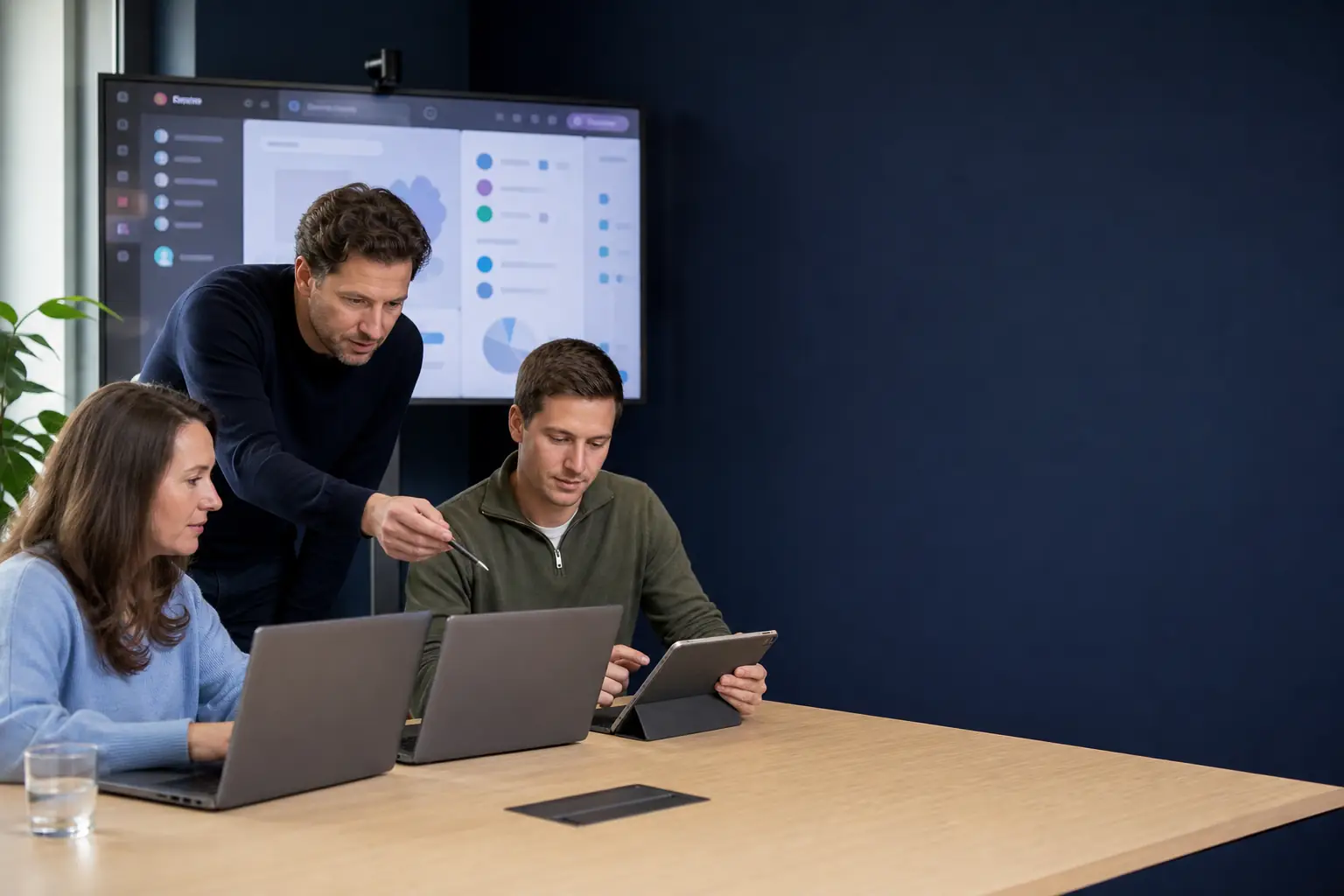
Een begeleider en twee medewerkers bekijken een tablet en twee laptops bij een gedeeld scherm.

Samenwerken in de cloud in Utrecht met versiegeschiedenis

Samenwerken in de cloud in Utrecht met versiebeheer? Radorfa helpt u eerdere wijzigingen terugvinden en test hoe u de juiste tekst terug kunt zetten.

Plan een gratis adviesgesprek

Samenwerken in de cloud met eerdere versies

Een alinea verdwijnt terwijl meerdere mensen een beleidsstuk bijwerken. Niemand weet precies wanneer de tekst veranderde. Bij samenwerken in de cloud in Utrecht richten we de opslag en versiegeschiedenis zo in dat een documenteigenaar eerdere tekst kan vergelijken met de huidige werkversie.

Kijk wat wordt bewaard

Controleer op de echte documentbibliotheek welke versie-instellingen gelden en wie eerdere versies mag bekijken. Radorfa noteert de configuratie van de betreffende SharePoint-bibliotheek. De mogelijkheden kunnen tussen bibliotheken verschillen.

Maak twee herkenbare wijzigingen

In Microsoft 365 bewerkt een medewerker een proefdocument op twee momenten. We laten de eigenaar de oudere alinea opzoeken en beoordelen welke latere wijzigingen behouden moeten worden.

Kies gericht herstel

Soms volstaat het om één passage terug te nemen. Als de eigenaar de volledige versie terugzet, controleert een tweede auteur alle recente aanpassingen. Bewaar het testverslag met de afgesproken route voor een volgende herstelvraag.

Wat uw team na de proef weet

  • Inzicht in de bewaarde versies.
  • Een herstelproef met een document.
  • Een besluit over latere wijzigingen.

Welke wijziging ziet de volgende gebruiker?

Laat twee medewerkers op hun gebruikelijke werkplek elk een herkenbare wijziging aanbrengen. Sluit het document, open het opnieuw via de gedeelde koppeling en vergelijk de uitkomst met de opdracht. Radorfa bekijkt met de eigenaar hoe de versiegeschiedenis is ingesteld en legt de uitkomst van de proef vast.

Zo weet het team ook waar het terechtkan als een latere wijziging uitleg vraagt.

Welke informatie helpt bij een melding?

Noteer de gebruikte koppeling, het apparaat en het moment waarop de taak stokte. Geef aan of een collega hetzelfde ervaart en of het bestand vanuit de browser wel opent. De servicedesk kan daarmee de applicatie, het account en de opslagplek afzonderlijk controleren.

De inhoud van een vertrouwelijk dossier hoeft niet in de melding te staan.
Welk document wilt u samen kunnen gebruiken?

Gaat het om een losse passage of een compleet document? Vertel waar het bestand staat en wanneer de juiste inhoud voor het laatst is gezien.

Bespreek onze gedeelde werkplek

Veelgestelde vragen

Moeten we het hele bestand terugzetten voor één ontbrekende alinea?

Vaak kan de eigenaar een eerdere versie openen en de passage vergelijken. Kijk eerst welke latere wijzigingen nodig blijven voordat u een hele versie herstelt.

Wanneer hoort een bestand bij het team?

Als collega’s het document na uw afwezigheid of vertrek moeten blijven beheren, kies dan een gedeelde plek met een afgesproken eigenaar. Een persoonlijk concept kan eerst in uw eigen opslag staan.

Wat hebben jullie nodig voor een eerste proef?

Eén herkenbare werktaak, het soort document en de rollen die eraan bijdragen. Met een leeg of verzonnen voorbeeldbestand kunnen medewerkers de handelingen doorlopen zonder klantgegevens te delen.

Samen de volgende stap bepalen?

Deel de huidige situatie, bedrijfsimpact en het gewenste resultaat. We helpen u de meest praktische vervolgstap te bepalen.

Plan een gratis adviesgesprek