Volg een foto naar kantoor
Kies een fictief opdrachtnummer en een neutrale testfoto. Bespreek welke klantinformatie op het toestel mag blijven. De buitendienst laat zien of medewerkers beginnen in een chat, de camera-app of de projectomgeving.
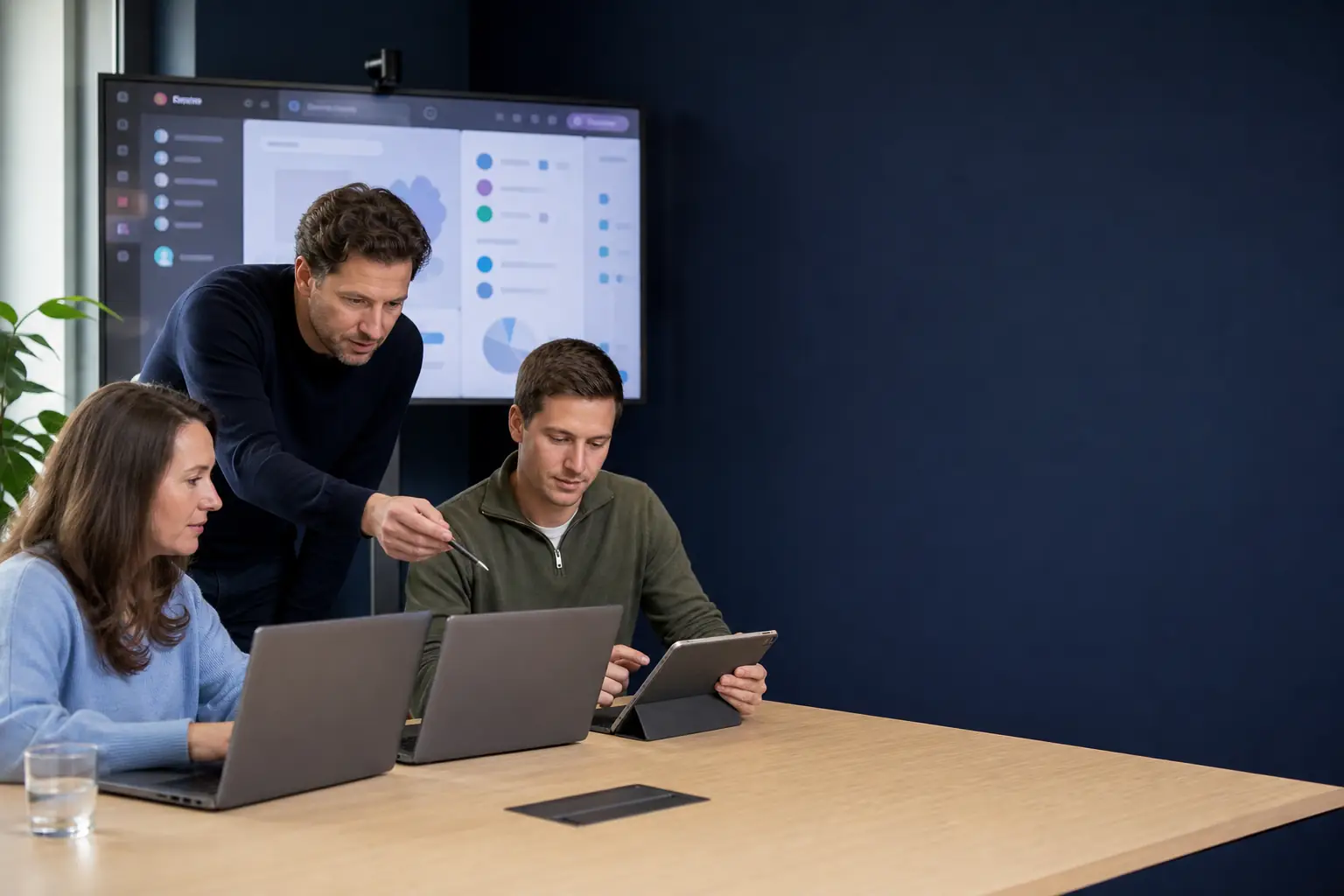
Samenwerken in de cloud in Waalwijk tussen kantoor en buitendienst? Radorfa test hoe foto’s vanaf een zakelijk toestel in het juiste werkdossier komen.
Plan een gratis adviesgesprekKantoor ontvangt acht foto’s in een chat en moet uitzoeken bij welke opdracht ze horen. Bij samenwerken in de cloud in Waalwijk krijgt de buitendienst één manier om bestanden bij het juiste werkdossier af te leveren. De planner moet ze daarna kunnen gebruiken zonder opnieuw om de foto’s te vragen.
Kies een fictief opdrachtnummer en een neutrale testfoto. Bespreek welke klantinformatie op het toestel mag blijven. De buitendienst laat zien of medewerkers beginnen in een chat, de camera-app of de projectomgeving.
Radorfa controleert de mobiele aanmelding en de rechten op de projectmap in Microsoft 365. Een medewerker bewaart de foto vanaf het beheerde toestel en controleert de bevestiging. Probeer ook een onderbroken upload op een testverbinding.
De planner vindt de foto terug bij het opdrachtnummer en controleert of de versie bruikbaar is voor het verslag. Leg vast hoe de medewerker een verkeerde dossierkeuze meldt en wie de foto vervolgens mag verplaatsen.
Een succesvolle proef in de browser op kantoor zegt nog weinig over de telefoon, gedeelde computer of laptop op locatie. Gebruik het type apparaat van de medewerker met een toegestaan testaccount en noteer de applicatieversie. Vergelijk de opgeslagen inhoud met wat een collega vanuit de cloud opent.
De beheerder ontvangt het testverslag met de apparaatinstellingen die voor de werkhandeling van belang zijn.
Nieuwe medewerkers, andere bestandsformaten of een aanpassing in de documentbibliotheek kunnen de dagelijkse taak veranderen. Spreek af wie zulke wijzigingen beoordeelt en welk voorbeeldbestand als proef dient. Controleer na de aanpassing de toegang, het openen en het opnieuw bewaren.
Bewaar alleen de werkafspraken die een collega nodig heeft om de nieuwe inrichting uit te leggen of een vraag door te zetten.
Hoe komen foto’s van een opdracht nu bij de planner terecht? Geef aan welk toestel wordt gebruikt en welke informatie het kantoor bij de foto nodig heeft.
Hoofddienst: Alles over Samenwerken in de cloud
Gerelateerde diensten: Een gedeelde SharePoint-omgeving laten inrichten , Samenwerken vanaf verschillende werkplekken , Afspreken wie welke documenten beheert
Nabijgelegen locaties: Samenwerken in de cloud in Den Bosch , Samenwerken in de cloud in Eindhoven , Samenwerken in de cloud in Geldermalsen , Samenwerken in de cloud in Hedel
Deel de huidige situatie, bedrijfsimpact en het gewenste resultaat. We helpen u de meest praktische vervolgstap te bepalen.
Plan een gratis adviesgesprek