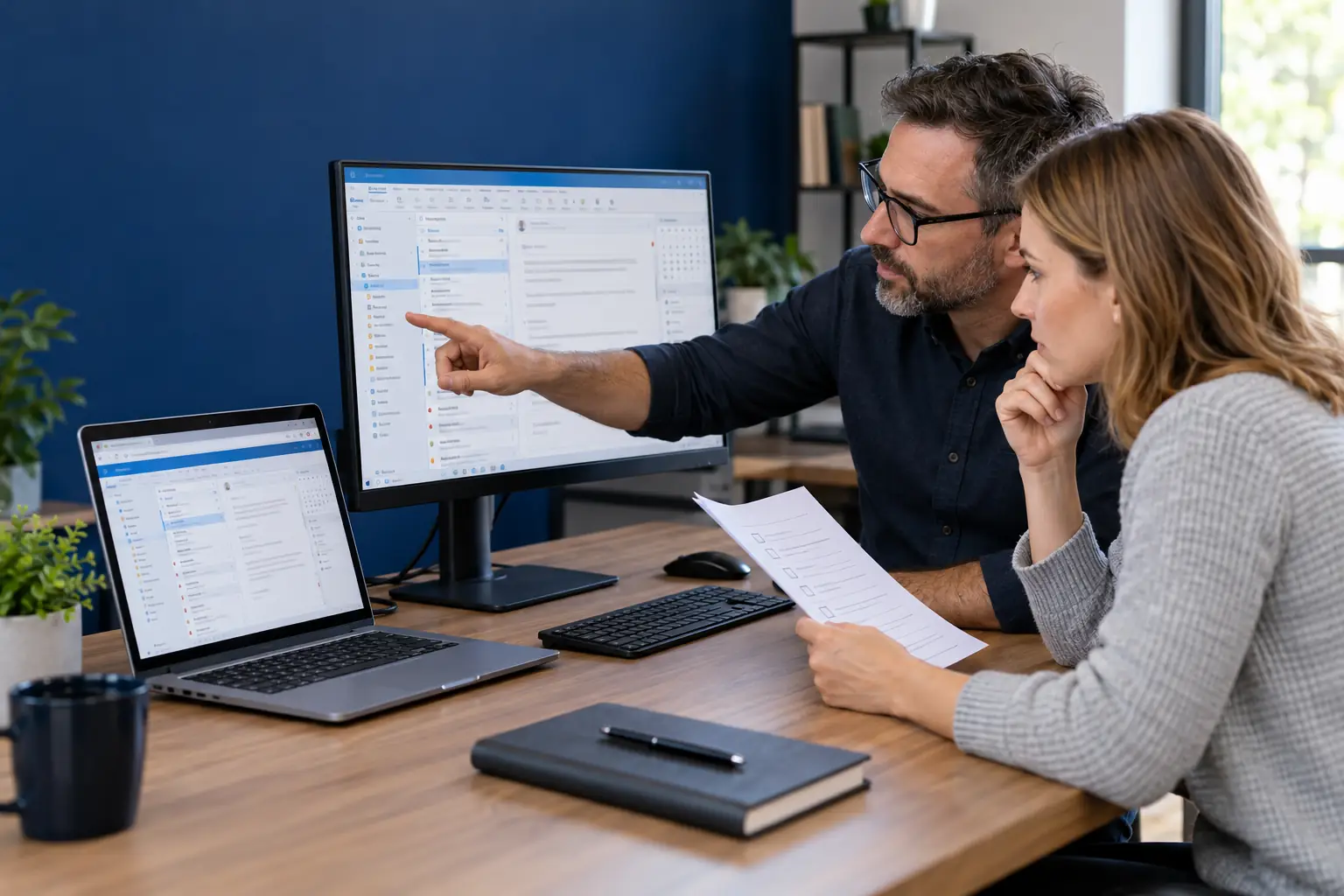
Wat controleert Outlook-support bij een ontbrekend concept?
Aan het einde van de dag begint u op de kantoorcomputer aan een antwoord. Op de laptop thuis is het concept nergens te vinden. Bij Outlook-support in Oss zoekt Radorfa uit waar het bericht is opgeslagen voordat u opnieuw begint of een profiel verwijdert.
1Bewaar eerst wat nog openstaat
Laat het oorspronkelijke venster beschikbaar zolang nog onduidelijk is waar de laatste tekst staat. Bepaal in welk account en welke map het concept is aangemaakt. Bij meerdere postvakken heeft ieder een eigen plek voor conceptberichten.
2Werk met een herkenbaar proefwoord
Maak met het zakelijke werkaccount een nieuw concept met een fictief onderwerp. Sla dit op en bekijk dezelfde conceptmap via Outlook op het web. Zo scheiden we een lokaal gebleven bewerking van een item dat het Microsoft 365-postvak al heeft bereikt.
3Controleer de wijziging terug
Open het proefconcept op de tweede werkplek, voeg één woord toe en sla de wijziging op. Bekijk daarna de actuele versie op de eerste werkplek. Doe de bewerkingen na elkaar zodat een gelijktijdig geopend oud venster de proef niet vertroebelt.
Dezelfde titel, andere tekst
Twee concepten kunnen hetzelfde onderwerp dragen. Noteer bij het proefbericht ook de laatste regel en het tijdstip. Dat maakt duidelijk of de laptop het oorspronkelijke concept, een nieuw exemplaar of nog een oudere versie toont.
Laat de medewerker één concept afronden
Na de controle maakt de gebruiker zelf een nieuw bericht en vervolgt dit op de tweede werkplek. Hij weet waar hij eerst moet kijken als de verbinding nog bezig is en wanneer hij beter hulp vraagt.
Wat kijkt de beheerder na?
Radorfa vergelijkt de configuratie van de toegevoegde accounts, de online map en de synchronisatiestatus. Verwijder of herstel een profiel pas nadat duidelijk is welke gegevens uitsluitend lokaal beschikbaar zijn. De beheerder kan dit met de medewerker verifiëren.
Leg uw Outlook-vraag voor
Op welke werkplek ziet u het concept nog en in welk postvak begon u? Daarmee kunnen we een proef uitvoeren zonder de oorspronkelijke tekst te veranderen.