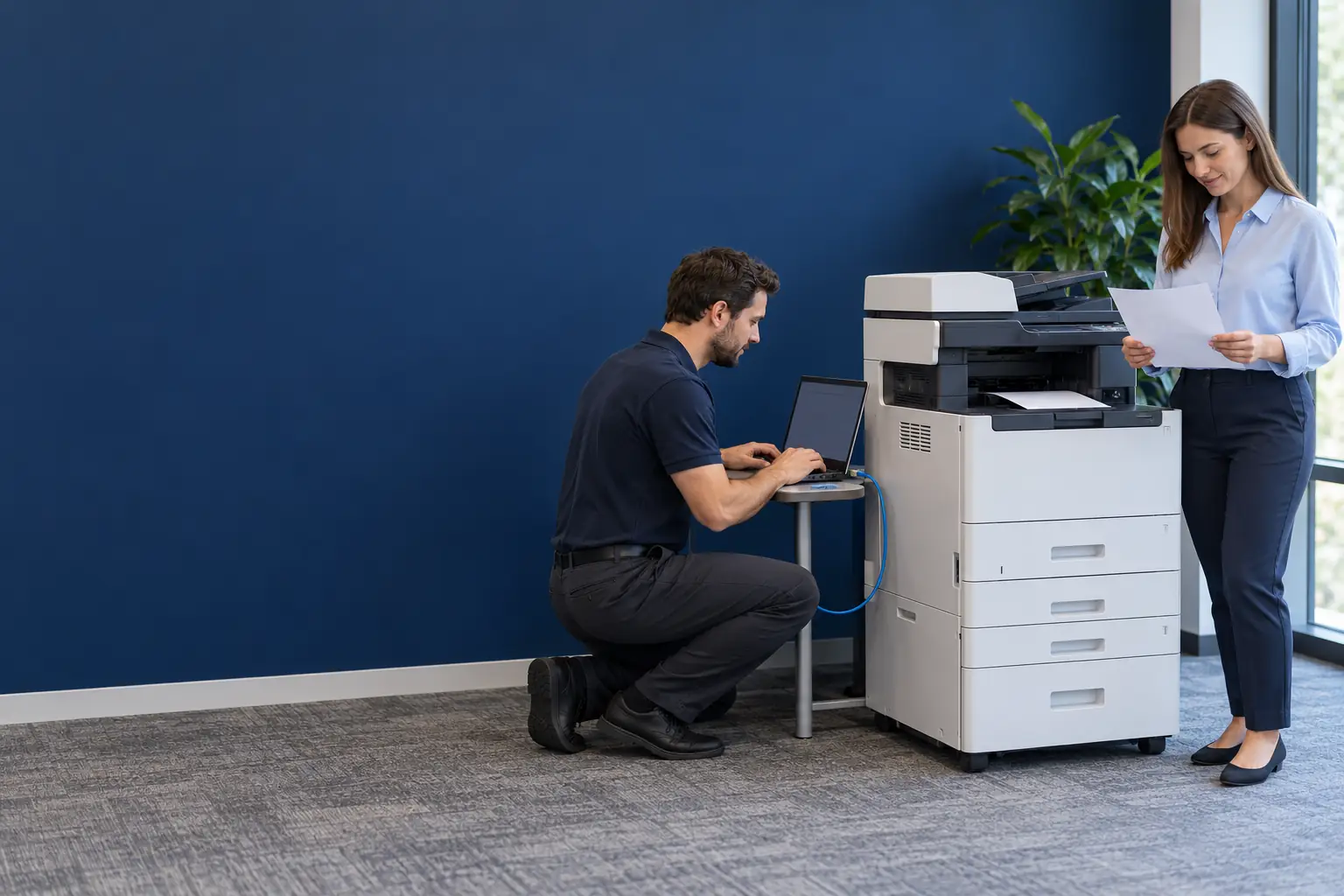
Een specialist gebruikt een laptop bij het instellen van de netwerkprinter. Naast de uitvoerlade bekijkt een collega de proefafdruk.

Netwerkprinter instellen in Den Bosch met gedeelde afdrukvoorkeuren

Netwerkprinter instellen in Den Bosch? Kies één afdrukrij voor de afdeling. Radorfa test de papierkeuze op twee laptops, ook na opnieuw aanmelden.

Plan een gratis adviesgesprek

Hoe laat u een netwerkprinter instellen voor meerdere laptops?

Op meerdere laptops bestaan lokaal aangemaakte kopieën van dezelfde printer. Een wijziging aan de papierlade werkt slechts op één toestel. Bij het instellen van de netwerkprinter bekijken we waar het verschil tussen de laptops ontstaat.

Daarna krijgt de afdeling een herkenbare bestemming en weet de beheerder op welk niveau hij een wijziging moet doorvoeren.

Vergelijk twee werkplekken

Leg het afdrukvenster op een goed werkende laptop naast dat van de afwijkende laptop. Kijk of beide gebruikers dezelfde gedeelde rij openen of rechtstreeks naar een apparaat sturen. Bewaar de bestaande voorkeuren voordat u een printerkeuze vervangt.

Kies wat centraal hoort

Stel de gedeelde wachtrij in voor de juiste groep en controleer welke driver en lademogelijkheden op de werkplekken verschijnen. Laat een persoonlijke instelling voor een bijzondere opdracht alleen bestaan wanneer de gebruiker weet hoe hij teruggaat naar de afdelingskeuze.

Test met een nieuw profiel

Start de normale applicatie na een nieuwe aanmelding. Controleer met de twee collega’s wat automatisch klaarstaat en wat ze per document mogen aanpassen. Schrijf op welke lokale kopie pas na die proef kan worden opgeruimd.

Wat uw team kan controleren

  • Dezelfde bestemming voor de afdeling.
  • Een wijziging op de juiste beheerplek.
  • Controle met een tweede gebruiker.

Welke keuze blijft na aanmelden bewaard?

Controleer de configuratie zowel met een bestaande gebruiker als na een nieuwe aanmelding. De wachtrij op de server en de voorkeur in een applicatie kunnen verschillende standaardwaarden leveren. Bewaar het proefverslag met de geteste rol en werkplek.

Gebruik een onschuldig document zodat op het apparaat en in de wachtrij geen klantgegevens nodig zijn.

Een nieuwe collega krijgt een laptop

Leg de groepsindeling en de leesbare wachtrijnaam vast bij de werkplekinstructie. Zo kan support de printer toevoegen zonder alle instellingen van een vorige medewerker over te nemen. Test na een wijziging opnieuw met iemand die zich voor het eerst aanmeldt.

Welke afdruk moet goed uit de printer komen?

Welke instelling moet centraal gelden en welke voorkeur mag de medewerker per opdracht veranderen?

Bespreek mijn netwerkprinter

Veelgestelde vragen

Moeten alle bestaande printerkeuzes meteen weg?

Controleer eerst welke keuze nog wordt gebruikt voor een speciale taak. Spreek af welke oude instelling kan vervallen nadat de gedeelde route met de afdeling is getest.

Welke gegevens helpen bij de eerste beoordeling?

Noem het printermodel, de plek van het apparaat en het programma waaruit u wilt afdrukken. Een proef zonder persoonsgegevens en een omschrijving van de verwachte uitkomst helpen ons de route te bepalen.

Kan een bestaande printer vaak blijven staan?

We beoordelen aansluiting, ondersteuning en functies in combinatie met de gebruikte werkplekken. Als de gewenste afdrukroute met het huidige apparaat te testen is, bespreken we die inrichting eerst.

Samen de volgende stap bepalen?

Deel de huidige situatie, bedrijfsimpact en het gewenste resultaat. We helpen u de meest praktische vervolgstap te bepalen.

Plan een gratis adviesgesprek