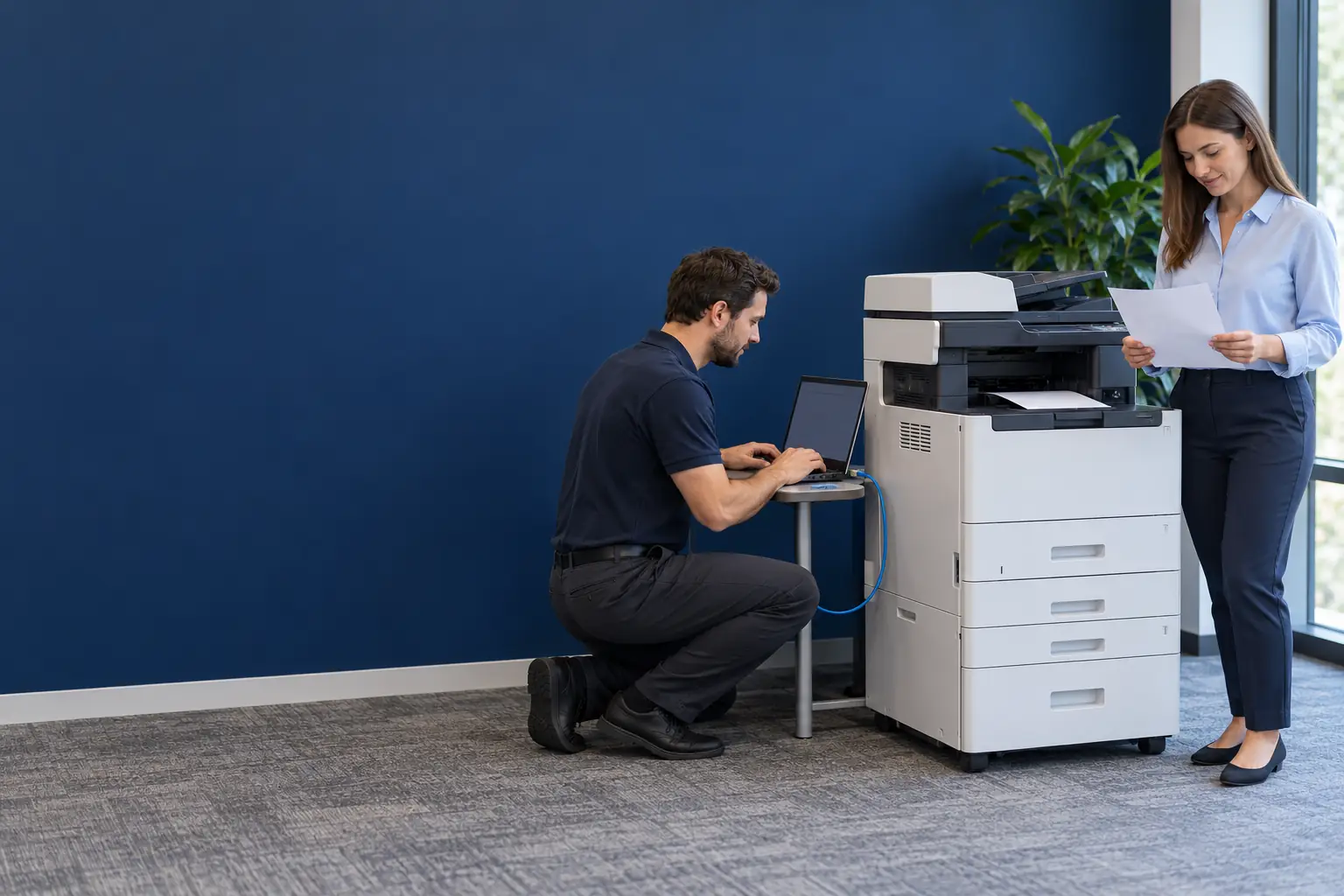
Een specialist gebruikt een laptop bij het instellen van de netwerkprinter. Naast de uitvoerlade bekijkt een collega de proefafdruk.

Netwerkprinter instellen in Hedel vanaf het bedrijfswifi

Netwerkprinter instellen in Hedel? Print vanaf het bedrijfswifi in de werkplaats. Laat de route naar het toestel en de scheiding met het gastnetwerk toetsen.

Plan een gratis adviesgesprek

Welke instellingen verbinden de werkplaatslaptop met de netwerkprinter?

Na een verhuizing werkt een printer via kabel terwijl de laptops via het bedrijfswifi printen. Beide bevinden zich niet altijd in hetzelfde netwerkdeel. Bij het instellen van de netwerkprinter kijken we eerst vanaf welke verbinding de monteur echt print.

Daarmee kan de beheerder de noodzakelijke route kiezen en voorkomen dat een gast op dezelfde manier een zakelijke opdracht kan aanbieden.

Teken de verbinding

Noteer het netwerkgedeelte van de laptop, de plek van de printserver als die er is en de aansluiting van de printer. Controleer of een medewerker na opnieuw verbinden nog steeds via het bedoelde bedrijfswifi werkt. Vraag wie de draadloze instellingen beheert.

Kies het afdrukpad

Bepaal of de toepassingsopdracht via de server gaat of rechtstreeks bij de printer aankomt. Laat de beheerder alleen de afgesproken verbinding toestaan en test de vindbaarheid van de printernaam vanaf de werkplek waar de monteur staat.

Controleer de netwerkgrens

Stuur een herkenbare werkkaart vanaf de geautoriseerde laptop en loop naar de printer. Controleer de wachtrij als de opdracht vertraagt. Een aparte controle op de gastverbinding hoort geen zakelijke afdrukmogelijkheid op te leveren.

Wat uw team kan controleren

  • Een werkend pad vanaf bedrijfswifi.
  • Duidelijke grens voor gasten.
  • Proef met een werkkaart.

Welk deel van de route is gecontroleerd?

Leg bij het proefverslag de werkplek, de naam van de wachtrij en de identificatie van het apparaat vast. De beheerder volgt de afdruk vanaf de applicatie tot aan het toestel. Een medewerker bekijkt de uitvoer op papier.

Zo kan support bij een volgende melding het tijdstip en de bestemming vergelijken met een bekende goede configuratie.

Bij wijzigingen aan het wifi

Bewaar het netwerkpad en de apparaatnaam bij de inrichting van de werkplaats. Na vervanging van een toegangspunt kan de netwerktoewijzing anders uitvallen. Laat een gebruiker juist vanaf die plek de werkkaart opnieuw afdrukken.
Welke afdruk moet goed uit de printer komen?

Welke verkeersroute is nodig vanaf de werkplek of de printserver en welke apparaten hoeven de printer niet te kunnen bereiken?

Bespreek mijn netwerkprinter

Veelgestelde vragen

Kan de printer met een kabel aangesloten blijven?

Ja, als de toegestane netwerkroute vanaf de draadloze werkplek of printserver werkt. De laptop en printer hoeven niet allebei via wifi verbonden te zijn.

Welke gegevens helpen bij de eerste beoordeling?

Noem het printermodel, de plek van het apparaat en het programma waaruit u wilt afdrukken. Een proef zonder persoonsgegevens en een omschrijving van de verwachte uitkomst helpen ons de route te bepalen.

Kan een bestaande printer vaak blijven staan?

We beoordelen aansluiting, ondersteuning en functies in combinatie met de gebruikte werkplekken. Als de gewenste afdrukroute met het huidige apparaat te testen is, bespreken we die inrichting eerst.

Samen de volgende stap bepalen?

Deel de huidige situatie, bedrijfsimpact en het gewenste resultaat. We helpen u de meest praktische vervolgstap te bepalen.

Plan een gratis adviesgesprek