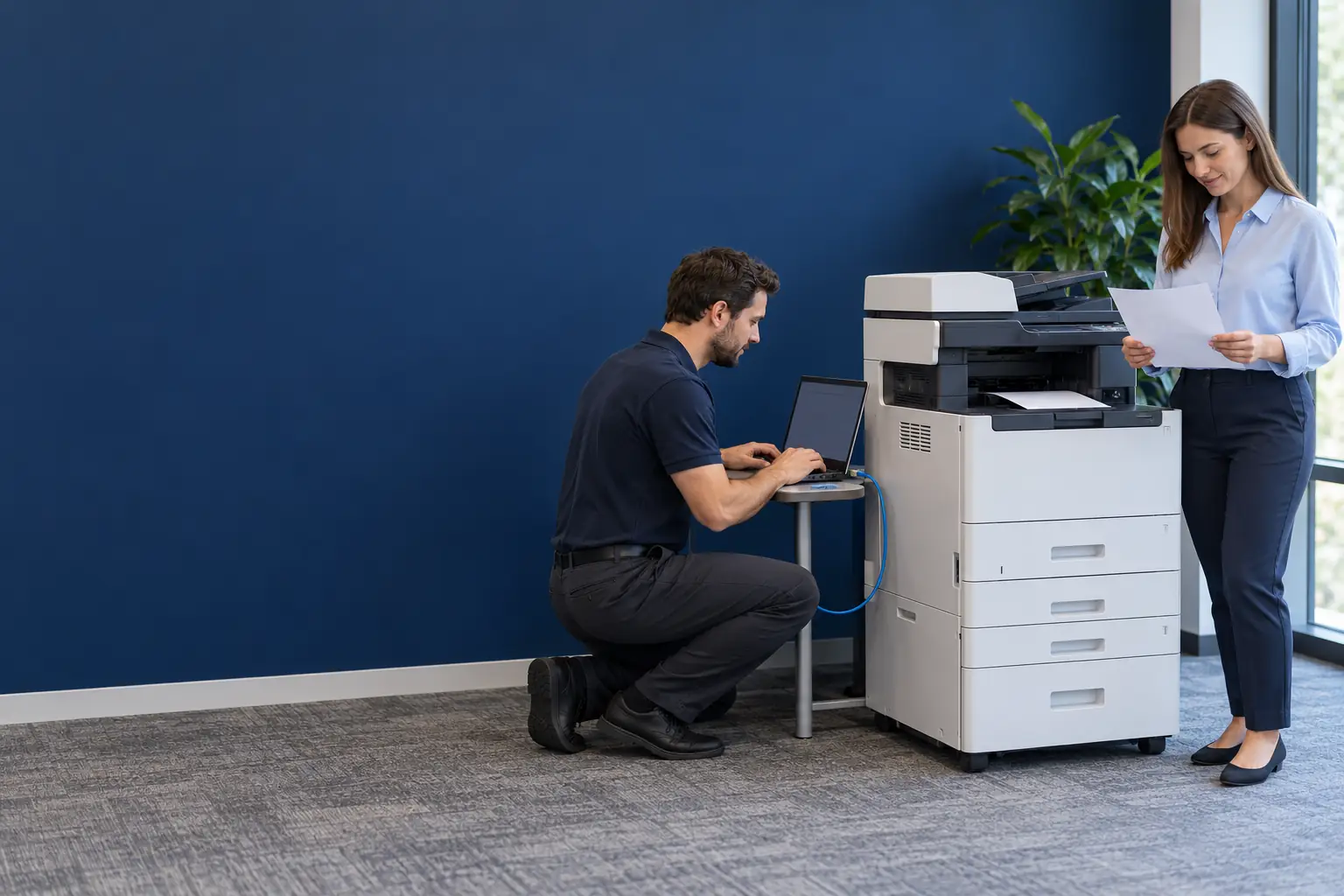
Hoe laat u uw netwerkprinter instellen voor persoonlijke vrijgave?
Documenten belanden direct in de uitvoerlade terwijl de afzender nog aan de andere kant van het pand is. Bij het instellen van de netwerkprinter testen we wachten, aanmelden en ophalen. Zo kan het team beoordelen of een gevoelig document pas op het moment van vrijgave in de lade verschijnt.
1Kijk naar de beschikbare functies
Controleer samen met de beheerder de printer, de afdrukdienst en de ondersteunde vrijgavemethode. Bespreek welke documenten de afdeling wil beschermen en of gebruikers het juiste account aan het toestel kunnen herkennen. Neem geen echte personeelsgegevens mee in de proef.
2Richt wachten en ophalen in
Kies voor de afgesproken groep een wachtrij die opdrachten vasthoudt. Controleer hoe lang die blijven staan, hoe een gebruiker zijn eigen taak herkent en welke beheerrol een vergeten proefopdracht mag verwijderen.
3Test twee persoonlijke taken
Laat beide gebruikers een verschillend herkenbaar proefblad aanbieden. Controleer eerst dat de uitvoer leeg blijft. Laat vervolgens één taak ophalen en kijk met de tweede gebruiker of diens document nog beschermd in de wachtrij staat.
Welke keuze blijft na aanmelden bewaard?
Controleer de configuratie zowel met een bestaande gebruiker als na een nieuwe aanmelding. De wachtrij op de server en de voorkeur in een applicatie kunnen verschillende standaardwaarden leveren. Bewaar het proefverslag met de geteste rol en werkplek.
Gebruik een onschuldig document zodat op het apparaat en in de wachtrij geen klantgegevens nodig zijn.
Een medewerker heeft geen vrijgavemiddel meer
Spreek af hoe iemand zijn verlies meldt en hoe de beheerder de oude toegang beëindigt. Bepaal wat er met wachtende documenten gebeurt voordat een vervangende toegang wordt toegekend. Bewaar de route voor hulp bij de printerinstructie.
Welke afdruk moet goed uit de printer komen?
Ondersteunen apparaat, driver en account gezamenlijk vrijgave bij het toestel, en wat gebeurt met niet-opgehaalde taken?