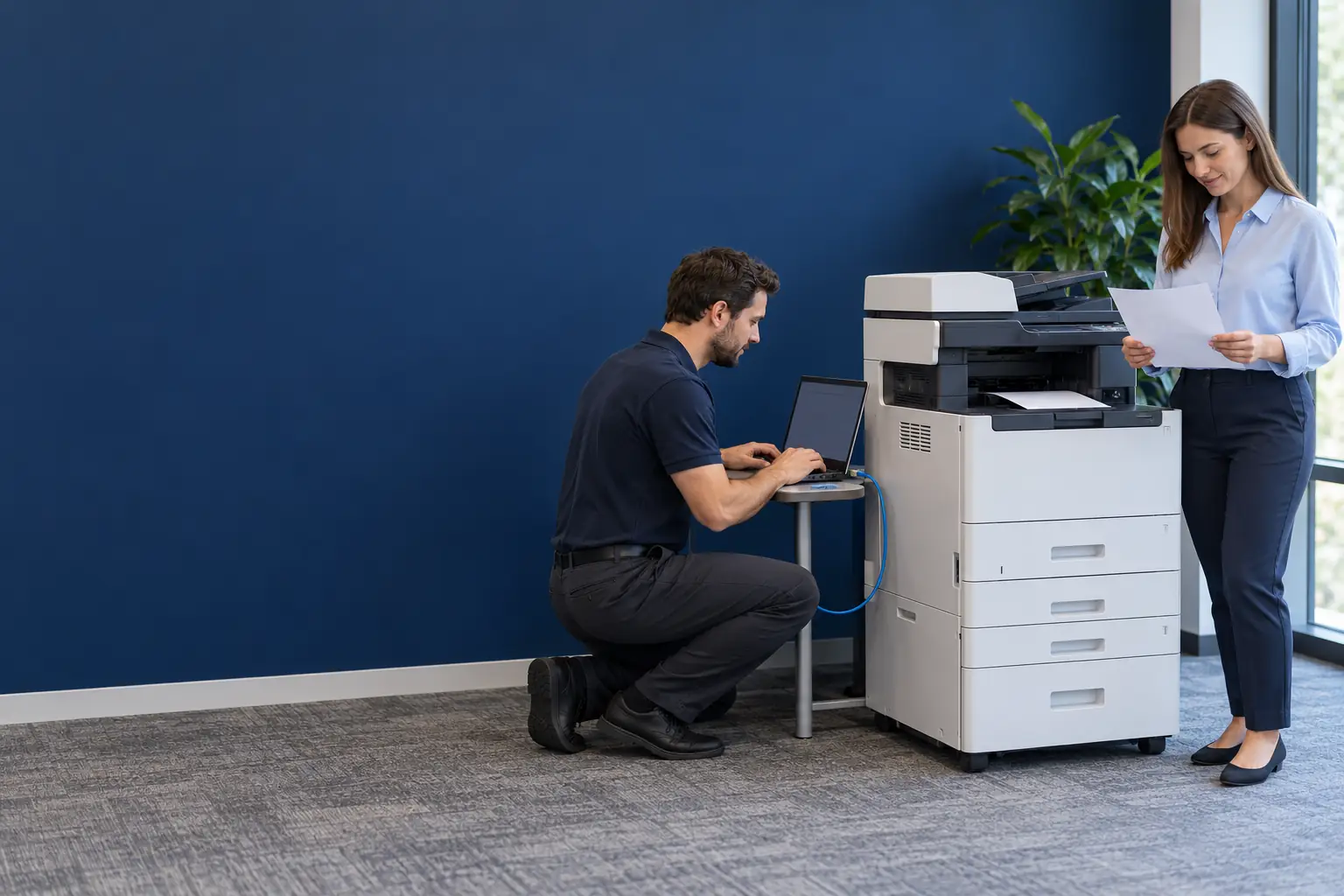
Hoe laat u een netwerkprinter instellen voor een pakbon uit de browser?
Vanuit de browser wijkt de pakbon af van de afdruk die bij de installatie werd getest. We stellen de netwerkprinter in met een representatieve pakbon uit het verkoopprogramma. Dat maakt zichtbaar of de browser, het document of de printerinstelling de lange artikelregel afsnijdt.
1Kies een lastige pakbon
Neem een testdocument met een lange omschrijving en informatie dicht bij de onderrand. Vergelijk wat de voorvertoning laat zien met het resultaat op papier. Noteer de browserkeuze en het formaat dat de ordertoepassing werkelijk aanlevert.
2Bepaal de afdrukbare ruimte
Stel het formaat van de wachtrij gelijk aan het geladen papier. Bekijk waar marges, schaal en richting worden gekozen en controleer welke instellingen de browser onthoudt. Maak één werkbare standaard voor dit document en test een afwijkend formaat afzonderlijk.
3Beoordeel de laatste regel
Laat een magazijnmedewerker artikel, aantal en referentie vanaf het papier aflezen. Test ook een document met twee pagina’s zodat de volgorde en de onderzijde van de eerste pagina beoordeeld worden. Bewaar de instellingen die bij de proef horen.
Welke instelling bepaalt de uitkomst op papier?
Leg voor de proef formaat, methode van afdrukken en gebruikte toepassing vast. De beheerder vergelijkt de opdracht op de werkplek met de configuratie van de printer. Controleer marges en richting met een herkenbaar proefblad. Een bewaard voorbeeld geeft de gebruiker bij een volgende installatie een concreet vergelijkingspunt voor de uitvoer.
Een browserupdate verandert de uitvoer
Gebruik hetzelfde testdocument om het nieuwe afdrukvoorbeeld en de fysieke uitkomst met de vorige instelling te vergelijken. Controleer eerst de schaal en marges voordat iemand het ordertemplate verandert. Daarmee kan de beheerder de oorzaak gericht bij de juiste laag zoeken.
Welke afdruk moet goed uit de printer komen?
Welk programma bepaalt marges en oriëntatie en welke keuze komt uit de driver?