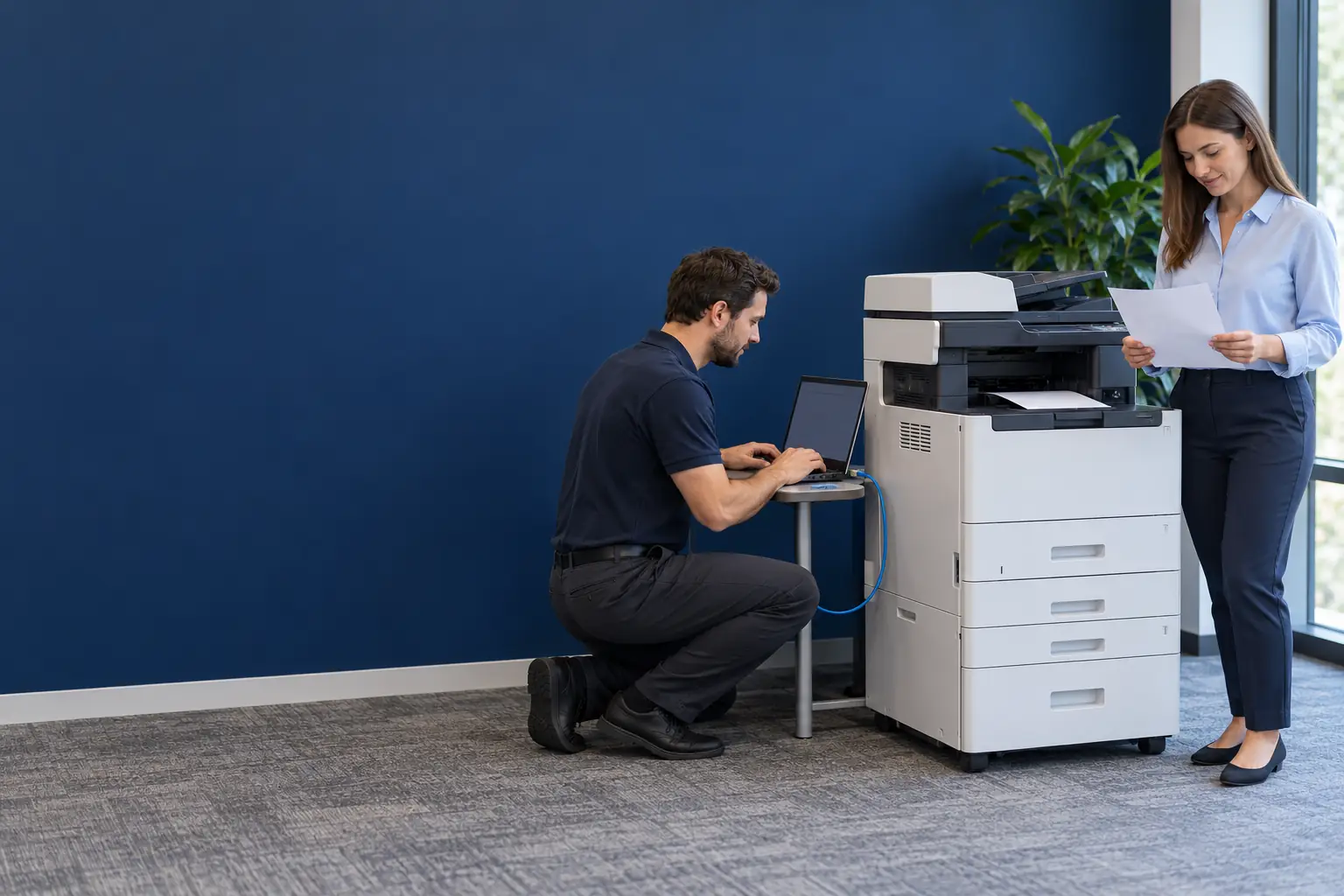
Een specialist gebruikt een laptop bij het instellen van de netwerkprinter. Naast de uitvoerlade bekijkt een collega de proefafdruk.

Netwerkprinter instellen in Waardenburg voor een vergaderlocatie

Netwerkprinter instellen in Waardenburg? Regel zakelijke printtoegang. Test met een medewerker én een gast of de netwerkgrens in de praktijk werkt.

Plan een gratis adviesgesprek

Welke instellingen geven de juiste groep toegang tot de netwerkprinter?

Een vergaderruimte grenst aan de werkplek waar zakelijke dossiers worden afgedrukt. Bij het instellen van de netwerkprinter kiezen we eerst wie vanuit de vergaderruimte een bedrijfsdocument mag afdrukken. Dat geeft de beheerder een afgebakende route om te testen zonder zakelijke afdrukken voor alle bezoekers beschikbaar te maken.

Beschrijf de gebruikersrollen

Neem een medewerker op het bedrijfsnetwerk en een bezoeker met gasttoegang als voorbeelden. Vraag voor welke taak de medewerker print en waar het papier terechtkomt. Leg ook vast of er eventueel een eigen gastvoorziening bestaat die buiten deze route hoort.

Richt de toegestane route in

Controleer hoe de wachtrij aan de medewerkers wordt aangeboden en welke netwerkverbinding nodig is. Laat de beheerder nagaan dat een onbevoegde werkplek geen opdracht kan plaatsen. Bespreek apart wie het toestel of de wachtrij mag beheren.

Test vanaf beide verbindingen

Gebruik een onschuldig proefblad voor de medewerker. Controleer daarna vanaf de afgesproken gastverbinding of de zakelijke bestemming inderdaad ontoegankelijk blijft. Leg de twee uitkomsten apart vast zodat een volgende wijziging ook op de scheiding getoetst wordt.

Wat uw team kan controleren

  • Zakelijke route getest.
  • Gasttoegang begrensd.
  • Een herhaalbare proef voor beheer.

Welke keuze blijft na aanmelden bewaard?

Controleer de configuratie zowel met een bestaande gebruiker als na een nieuwe aanmelding. De wachtrij op de server en de voorkeur in een applicatie kunnen verschillende standaardwaarden leveren. Bewaar het proefverslag met de geteste rol en werkplek.

Gebruik een onschuldig document zodat op het apparaat en in de wachtrij geen klantgegevens nodig zijn.

Een netwerknaam verandert

Een nieuwe naam voor het draadloze netwerk zegt nog niets over de toegangsroute achter die naam. Neem de afgesproken gebruikersrollen mee in de wijziging. Laat het bedrijfstoestel en het gasttoestel elk opnieuw verbinden voordat de beheerder de werkproef herhaalt.
Welke afdruk moet goed uit de printer komen?

Welke medewerkers moeten afdrukken en hoe voorkomt de inrichting dat het gastnetwerk de zakelijke printer kan gebruiken?

Bespreek mijn netwerkprinter

Veelgestelde vragen

Is het genoeg de printer niet in de lijst te tonen?

Een verborgen naam is geen toegangscontrole. De beheerder controleert ook de mogelijkheid om daadwerkelijk een afdruktaak bij de zakelijke bestemming aan te bieden.

Welke gegevens helpen bij de eerste beoordeling?

Noem het printermodel, de plek van het apparaat en het programma waaruit u wilt afdrukken. Een proef zonder persoonsgegevens en een omschrijving van de verwachte uitkomst helpen ons de route te bepalen.

Kan een bestaande printer vaak blijven staan?

We beoordelen aansluiting, ondersteuning en functies in combinatie met de gebruikte werkplekken. Als de gewenste afdrukroute met het huidige apparaat te testen is, bespreken we die inrichting eerst.

Samen de volgende stap bepalen?

Deel de huidige situatie, bedrijfsimpact en het gewenste resultaat. We helpen u de meest praktische vervolgstap te bepalen.

Plan een gratis adviesgesprek